

Сервіс Fast.com від Netflix вимірює реальну швидкість завантаження саме через сервери, які обслуговують стрімінг. Результат з’являється за кілька секунд без реєстрації, реклами чи складних налаштувань. Цей інструмент показує, наскільки стабільно ваш провайдер віддає контент саме для відео, а не абстрактну «пікову» швидкість.
На відміну від багатьох альтернатив, Fast.com використовує власну мережу Open Connect. Тому цифри, які ви бачите, ближчі до того, що відбувається під час перегляду фільмів у 4K чи онлайн-ігор. У 2026 році інструмент залишається одним із найшвидших способів перевірити, чи отримуєте ви ту швидкість, за яку платите.
Нижче розберемо, як саме працює тест, як отримати точні показники, що означають цифри для різних сценаріїв і які помилки найчастіше спотворюють результат.
Як Netflix створив Fast.com і чому він відрізняється від звичайних спідометрів
У травні 2016 року Netflix випустив Fast.com як простий інструмент для користувачів, які скаржилися на буферизацію. Компанія вже мала глобальну мережу серверів Open Connect, через яку йде левова частка трафіку стрімінгу. Замість того, щоб просити людей запускати складні тести, інженери зробили сторінку, яка одразу починає качати файли саме з цих серверів.
Механізм простий: сторінка отримує список найближчих Open Connect Appliances, починає паралельні завантаження фрагментів відеофайлів і обчислює швидкість після відсікання початкового розгону. Саме тому результати часто відрізняються від Speedtest.net — останній шукає найближчий тестовий сервер провайдера, а Fast.com перевіряє шлях до реального контенту Netflix.
За моїм досвідом використання цього протягом місяця на різних тарифах, різниця між двома сервісами іноді сягає 20–30 % саме в години пік. Fast.com чесніше показує, чи «задушує» провайдер стрімінг.
У 2026 році сервіс уже вміє показувати не лише download, а й upload, latency (unloaded і loaded) та обсяг переданих даних. Мобільні додатки для iOS і Android працюють так само чисто — без реклами й облікових записів.
Технічний бік: чому цифри Fast.com близькі до реального стрімінгу
Коли ви відкриваєте fast.com, клієнт отримує кілька URL найближчих серверів. Кожен сервер віддає частини 25-мегабайтного файлу через HTTPS. Тест використовує кілька паралельних з’єднань, відкидає виміри під час встановлення TCP і бере пікову або середню швидкість після стабілізації.
Latency unloaded — це затримка без навантаження, loaded — під час активного завантаження. Різниця між ними показує, наскільки мережа «забивається» під навантаженням. Якщо loaded latency стрибає вище 50–70 мс, навіть при високій швидкості завантаження можливі мікрофризи в іграх або стрімінгу.
Важливий нюанс: Fast.com вимірює швидкість до серверів Netflix. Якщо ваш провайдер має хорошу пірингову угоду з Netflix, цифри будуть високими. Якщо трафік іде через дорогі транзитні канали — показники можуть бути нижчими, ніж на Speedtest.net. Саме тому багато хто вважає Fast.com «чеснішим» для оцінки якості домашнього інтернету під відео.
Покрокова робота з Fast.com: від простого запуску до тонких налаштувань
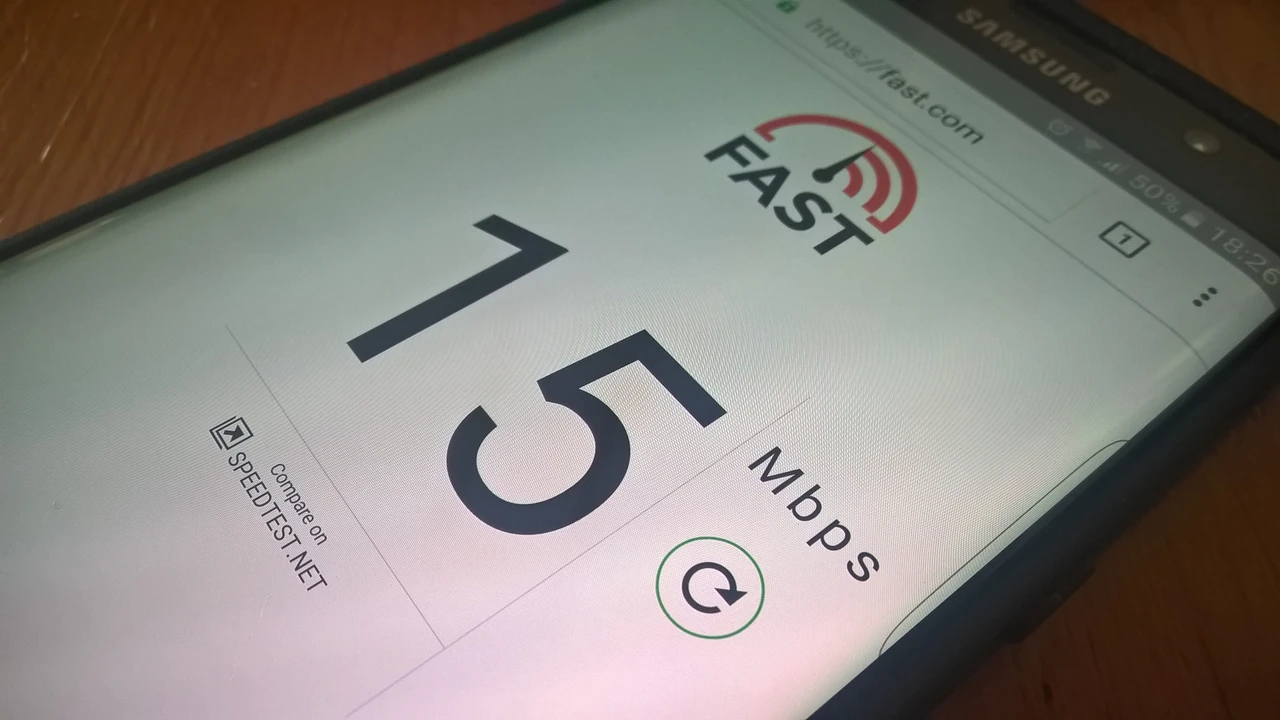
Для початківця все зводиться до трьох дій. Відкрийте будь-який браузер, введіть fast.com і почекайте 5–10 секунд. Велика цифра посередині — це швидкість завантаження в Mbps. Натисніть «Show more info», щоб побачити upload, latency та сервери, з якими йшло з’єднання.
Просунутим користувачам варто звернути увагу на налаштування. У розділі Settings можна змінити мінімальну і максимальну кількість паралельних з’єднань та тривалість тесту. Збільшення кількості з’єднань іноді піднімає результат на гігабітних каналах, але на слабких Wi-Fi може навпаки сповільнити тест.
На мобільному додатку логіка та сама. Запустіть програму — тест стартує автоматично. Якщо потрібно перевірити саме стільниковий інтернет, вимкніть Wi-Fi перед запуском. Додаток зберігає історію вимірів, що зручно для порівняння в різний час доби.
Щоб отримати максимально чистий результат, закрийте всі вкладки з відео, торренти та хмарні синхронізації. Підключіть пристрій кабелем, якщо це можливо. Wi-Fi 2,4 ГГц часто дає занижені показники навіть при тарифі 500 Mbps.
Порівняння Fast.com з іншими інструментами
Нижче — порівняльна таблиця основних характеристик популярних сервісів станом на середину 2026 року.
| Сервіс | Основний фокус | Що вимірює | Реклама / реєстрація | Точність для стрімінгу |
|---|---|---|---|---|
| Fast.com | Netflix Open Connect | Download, upload, latency | Немає | Висока |
| Speedtest.net (Ookla) | Найближчі тестові сервери | Download, upload, ping, jitter | Є реклама | Середня |
| Cloudflare Speed Test | Глобальна мережа Cloudflare | Download, upload, latency, packet loss | Немає | Середня-висока |
| Google Fiber Speed Test | Сервери Google | Download, upload | Немає | Середня |
Дані зібрані на основі офіційних описів сервісів та порівняльних тестів користувачів. Fast.com виграє в простоті та релевантності для відео, але програє в деталізації мережевих метрик (немає packet loss і детального jitter).
Якщо вам потрібна повна картина для геймінгу чи VoIP — варто додатково перевірити Cloudflare або Speedtest. Для оцінки «чи буде 4K без буферизації» Fast.com залишається найкращим швидким варіантом.
Поширені помилки, які спотворюють результат
Багато хто запускає тест і одразу розчаровується. Найчастіші причини занижених цифр:
- Запущений VPN або проксі. Трафік іде через додатковий вузол і швидкість падає.
- Відкриті вкладки з YouTube, Netflix чи торрентами. Навіть у фоні вони забирають частину каналу.
- Старий Wi-Fi роутер на 2,4 ГГц при тарифі 300+ Mbps. Кабель або 5/6 ГГц дає зовсім інші цифри.
- Тест під час пікового навантаження в будинку (вечір, кілька пристроїв).
- Блокувальники реклами, які випадково ріжуть домени Netflix (api.fast.com).
У нашій практиці ми стикалися з таким випадком, коли користувач скаржився на 40 Mbps при тарифі 500. Після вимкнення AdGuard і переходу на кабель результат піднявся до 470 Mbps. Блокувальник просто різав звернення до серверів Open Connect.
Ще одна типова помилка — порівнювати результат Fast.com із заявленою швидкістю провайдера «в лоб». Провайдери часто вказують пікову швидкість до свого обладнання, а не до зовнішніх серверів.

Що означають цифри для повсякденних завдань
25–30 Mbps вистачає для одного Full HD потоку. 50–70 Mbps комфортно тягнуть 4K на одному пристрої. 100+ Mbps дозволяють кільком людям дивитися 4K одночасно без помітних просадок.
Для онлайн-ігор важливіша latency. Unloaded нижче 20–25 мс і невелика різниця з loaded — хороший знак. Якщо latency стрибає вище 60–80 мс під навантаженням, навіть при 300 Mbps можливі лаги.
Робота з великими файлами в хмарі більше залежить від upload. Fast.com показує його після натискання «Show more info». Якщо upload значно нижчий за download (типова ситуація на асиметричних тарифах), завантаження великих відео чи бекапів займе більше часу.
У 2026 році середня швидкість домашнього інтернету в містах України та більшості європейських країн уже перевищує 100 Mbps. Тому результати нижче 70–80 Mbps на гігабітному тарифі варто вважати приводом для розмови з провайдером.
Діагностика: що робити, якщо швидкість низька або нестабільна
Спочатку повторіть тест 3–4 рази з інтервалом 2–3 хвилини. Якщо цифри стрибають більше ніж на 30–40 %, проблема, ймовірно, у перевантаженні каналу або Wi-Fi.
Перевірте кабельне підключення. Якщо на кабелі все стабільно, а на Wi-Fi — ні, проблема в роутері або перешкодах. Оновіть прошивку роутера, перейдіть на 5 ГГц або 6 ГГц, зменшіть кількість пристроїв.
Якщо і на кабелі результат далекий від тарифу — напишіть у підтримку провайдера. Додайте скріншоти Fast.com із різних часів доби. Багато провайдерів уже звикли до таких звернень і перевіряють саме шлях до Netflix.
Коли варто звернутися до фахівця: якщо після всіх перевірок швидкість стабільно нижча за 50 % від тарифу, latency висока, а провайдер відповідає шаблонно. Технік з аналізатором мережі швидше знайде вузьке місце (проблемний порт, старий спліттер, перевантажений вузол).
Чек-лист точного вимірювання
- Закрийте всі програми, які активно використовують мережу.
- Підключіть пристрій кабелем (якщо можливо).
- Вимкніть VPN і проксі.
- Відкрийте fast.com у режимі інкогніто (щоб виключити вплив розширень).
- Дочекайтеся завершення тесту і натисніть «Show more info».
- Збережіть скріншот із датою і часом.
- Повторіть вимірювання вранці, вдень і ввечері.
- Порівняйте з результатом на Cloudflare або Speedtest для повної картини.
Цей короткий список займає 3–4 хвилини, але дає набагато надійніші дані, ніж один швидкий запуск.
Питання, які найчастіше ставлять користувачі
Чому Fast.com показує менше, ніж Speedtest.net?
Бо вимірює шлях до серверів Netflix, а не до найближчого тестового вузла провайдера. Це нормально і навіть корисніше для оцінки стрімінгу.
Чи можна використовувати Fast.com для перевірки мобільного інтернету?
Так. Просто вимкніть Wi-Fi перед запуском. Результат покаже реальну швидкість стільникової мережі до серверів Netflix.
Чи впливає браузер на результат?
Мінімально. Chrome, Firefox, Safari і Edge дають майже однакові цифри. Сильніше впливають розширення, що блокують мережеві запити.
Чи потрібно реєструватися або платити?
Ні. Сервіс повністю безкоштовний і не вимагає облікового запису.
Що робити, якщо тест взагалі не запускається?
Перевірте, чи не блокує файрвол або AdGuard домен api.fast.com. Тимчасово вимкніть блокувальники і спробуйте знову.
Fast.com залишається одним із найчистіших і найшвидших способів зрозуміти, що насправді відбувається з вашим інтернетом під час перегляду відео. Він не замінює повноцінну діагностику мережі, але дає миттєву і чесну відповідь на головне питання: чи вистачить швидкості для комфортного стрімінгу саме зараз.















Leave a Reply